پس از آشنایی با ظرفیتهای مهندسی، معماری پیشرفته Vue.js و مزایای استثنایی عملکردی Bricks Builder در استانداردهای نوین وب، برداشتن نخستین گامهای اجرایی به روش صحیح اهمیت دوچندانی پیدا میکند. بسیاری از طراحان وب هنگام مهاجرت از صفحهسازهای قدیمی به بریکس، به دلیل تفاوت در شیوه استایلدهی و سازماندهی لایهها، ممکن است دچار سردرگمی شوند و به همان عادتهای اشتباه قبلی—نظیر استایلدهی محلی تکتک المانها و نادیده گرفتن قوانین سیستم طراحی—روی بیاورند. در این راهنمای جامع و کاربردی، مسیر استاندارد و آزمودهشده راهاندازی اولین وبسایت با Bricks Builder را از مرحله نصب و پایهریزی تمپلیتها تا طراحی برگه و پیکربندی سیستم طراحی گامبهگام مرور میکنیم.
پاسخ سریع: نقشه راه راهاندازی اولین سایت با Bricks
- نصب دوگانه پوسته و پوسته فرزند: فایل پوسته اصلی
bricks.zipو سپس پوسته فرزندbricks-child.zipرا در وردپرس نصب کرده و حتماً چایلدتم را فعال نمایید. - تنظیم سیستم طراحی در Theme Styles: قبل از درج حتی یک المان در صفحات، رنگهای سازمانی، تایپوگرافی فارسی استاندارد و فواصل پایه را در استایلهای سراسری تعریف کنید.
- ساخت تمپلیتهای سراسری سربرگ و پانوشت: با مراجعه به بخش Templates، قالبهای Header و Footer را با شرط نمایش Entire Website بسازید.
- ایجاد برگه با رعایت ساختار استاندارد لایهها: اولین برگه را با سلسلهمراتب Section > Container > Block/Div در پنل Structure بچینید.
- تنظیم نقاط شکست واکنشگرا و انتشار: حالتهای تبلت و موبایل را بررسی کرده و صفحه را با آسودگی منتشر نمایید.
اگر مایلید پیش از آغاز کار عملی، دید جامعی درباره کالبدشکافی معماری این ابزار و تفاوتهای بنیادین رندر آن با ابزارهای سنتی به دست آورید، حتماً ابتدا مقاله تحلیلی ما را تحت عنوان Bricks Builder چیست و برای چه نوع پروژههایی مناسب است؟ مطالعه کنید.
گام ۱: پیشنیازهای سرور و نصب استاندارد Bricks روی وردپرس
بریکس به دلیل معماری مدرن خود به منابع سنگین هاستینگ نیاز ندارد؛ اما برای داشتن بهترین تجربه در محیط ویرایشگر و پشتیبانی بدون نقص از پردازشهای همزمان، توصیه میشود سرور شما پیشنیازهای حداقلی زیر را برآورده کند:
- نسخه PHP: حداقل PHP 8.1 (پیشنهاد ما برای عملکرد بهینه، PHP 8.2 یا 8.3 است).
- حافظه اختصاصی (Memory Limit): حداقل ۲۵۶ مگابایت (برای پروژههای بزرگ با فروشگاه، ۵۱۲ مگابایت ایدهآل است).
- ماژولهای ضروری: فعال بودن OPCache در وبسرور و فعال بودن ماژولهای استاندارد cURL، GD/Imagick و mbstring.
مراحل نصب پوسته و فعالسازی پوسته فرزند
بریکس برخلاف ابزارهایی مانند المنتور که یک افزونه روی پوسته دیگری هستند، خود یک پوسته کامل (Full Site Editing Theme) است. این ساختار اختصاصی به بریکس اجازه میدهد کنترل تمام تگهای سربرگ، بدنه و پانوشت را به شکلی تمیز و بدون واسطه در اختیار گیرد.
- از پیشخوان وردپرس وارد مسیر نمایش > پوستهها > افزودن پوسته تازه > بارگذاری پوسته شوید.
- فایل فشرده
bricks.zipرا بارگذاری کرده و بدون فعالسازی آن، بلافاصله فایلbricks-child.zipرا بارگذاری نمایید. - پوسته فرزند (Bricks Child Theme) را فعال کنید: این کار یک اصل غیرقابل مذاکره در مهندسی وردپرس است؛ زیرا در آینده هرگاه توابع اختصاصی PHP در فایل
functions.phpیا کدهای استایل خاصی اضافه کنید، با بروزرسانیهای خودکار هسته بریکس هیچ تغییری از بین نخواهد رفت. - وارد منوی Bricks > تنظیمات شوید و در تب License، کلید لایسنس اختصاصی خود را ثبت کنید تا بروزرسانیهای خودکار و دانلود پکیجهای ابری فعال گردند.
گام ۲: پایهریزی سیستم طراحی با پنل Theme Styles
یکی از متداولترین خطاهایی که طراحان تازهکار مرتکب میشوند، عجله برای ورود به برگه و اعمال دستی رنگ و سایز روی تکتک المانها است. این شیوه سنتی، هرگونه ویرایش سراسری در آینده را غیرممکن میکند. در Bricks، سنگ بنای هر وبسایت حرفهای در پنل Theme Styles قرار دارد.
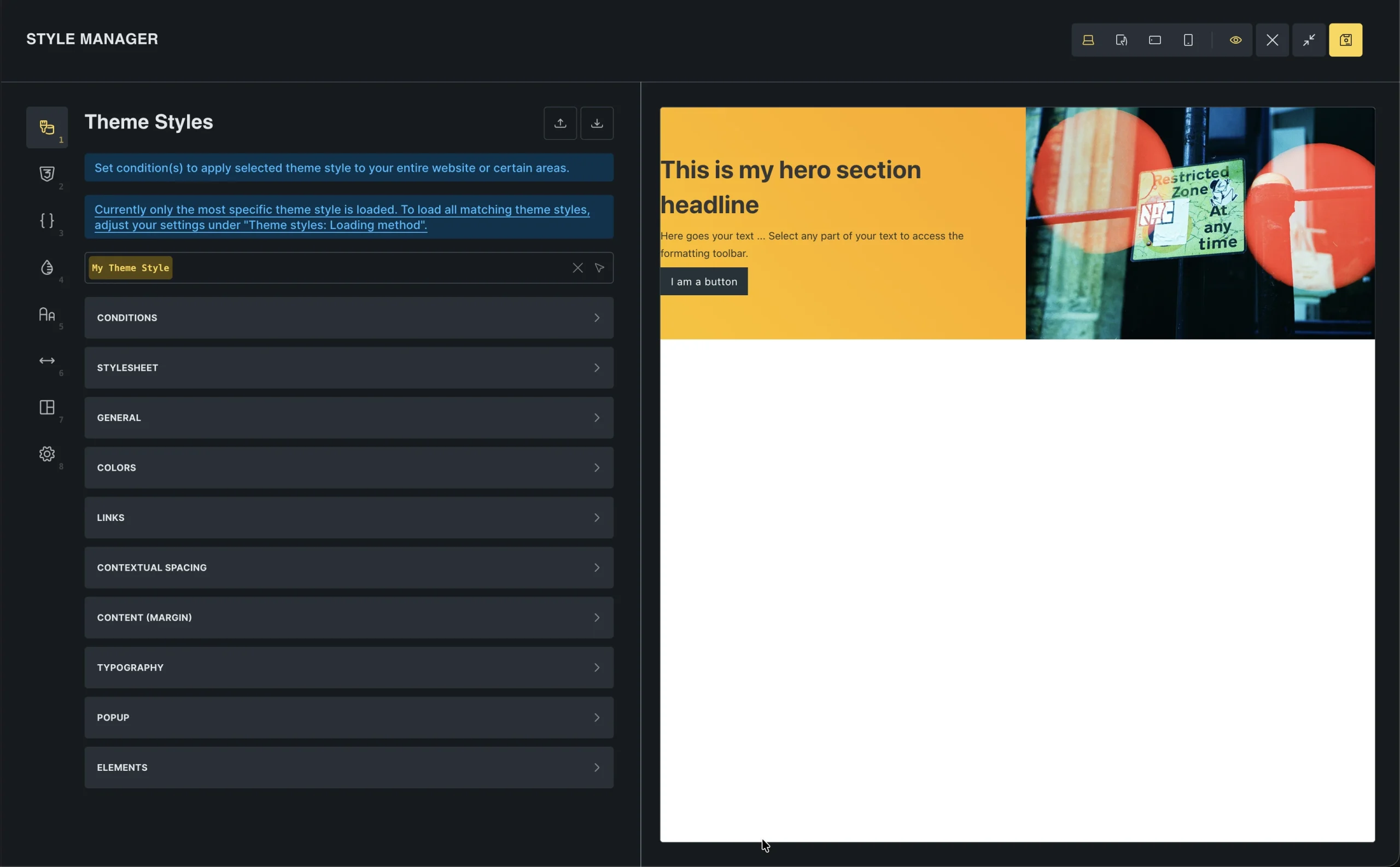
برای ورود به این پنل، یک برگه نمونه بسازید و گزینه Edit with Bricks را انتخاب کنید. سپس از آیکون چرخدنده (Settings) بالای پنل سمت چپ، وارد بخش Theme Styles شوید و یک پروفایل جدید ایجاد نمایید. در این پروفایل، تنظیمات بنیادین زیر را پیادهسازی کنید:
۱. پالت رنگهای هوشمند (Color Palette)
رنگهای برند خود را با نامگذاریهای معنایی بسازید؛ مانند Primary (رنگ اصلی سازمانی)، Secondary (رنگ دوم)، Neutral Dark (رنگ متون تیره)، Neutral Light (رنگ متون روشن یا پسزمینه کارتها) و Accent (رنگ جلب توجه برای اکشنها). این پالت به شما اجازه میدهد در هر کجای وبسایت با یک کلیک به رنگهای استاندارد دسترسی داشته باشید.
۲. تایپوگرافی فارسی استاندارد (Typography)
فونتهای استاندارد وب فارسی (مانند دانایار، ایرانسنس، وزیرمتن یا انجمن) را بارگذاری کرده و سپس در بخش Typography استایل تگ Body و تیترهای H1 تا H6 را به همراه اندازه بر مبنای واحد rem و ارتفاع خط (Line-height) منطقی (مثلاً ۱.۶ تا ۱.۸ برای متون فارسی) تعریف کنید. با این کار، هر المان متنی به صورت پیشفرض زیباترین ظاهر را به خود میگیرد.
۳. تعریف شرایط اعمال سراسری (Conditions)
در پایین پنل Theme Styles، حتماً شرط اعمال را با کلیک روی Add Condition و انتخاب گزینه Entire Website ثبت کنید تا این تنظیمات زیباییشناختی به عنوان چارچوب طراحی تمام صفحات سایت شناخته شوند.
گام ۳: معماری تمپلیتهای سراسری (Header و Footer)
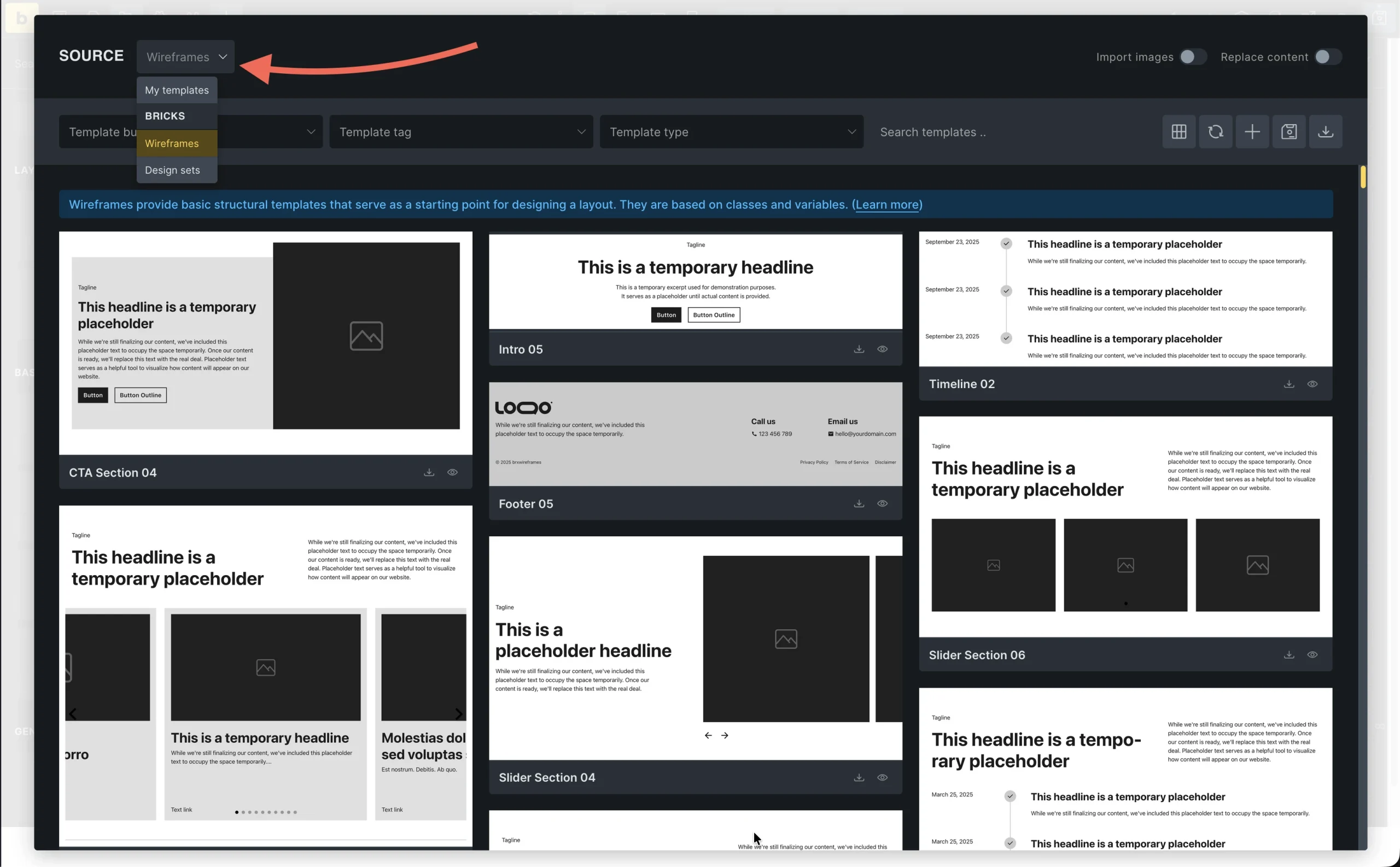
در Bricks، هدر و فوتر به صورت مستقیم درون برگهها طراحی نمیشوند؛ بلکه به عنوان یک قالب سراسری (Template) ساخته شده و سپس بر مبنای قوانین و شرایط نمایش (Conditions) به بالای تمام صفحات وبسایت الصاق میگردند.
چکلیست ساخت تمپلیت هدر:
- از پیشخوان وردپرس وارد منوی Bricks > Templates شده و گزینه Add New را بزنید.
- نامی واضح بنویسید (مانند سربرگ اصلی وبسایت) و گزینه Template Type را حتماً روی
Headerبگذارید. انتخاب این گزینه بسیار حیاتی است؛ زیرا ویژگیهای اختصاصی هدر (مانند حالت هدر چسبان و شفاف) را در ویرایشگر نمایان میسازد. - پس از باز شدن ویرایشگر بریکس، وارد تنظیمات تمپلیت شوید و شرط نمایش را روی
Entire Websiteتنظیم کنید. - برای ساختار هدر، یک Section معنایی قرار دهید، درون آن یک Container با چیدمان فلکسباکس افقی درج نموده و المانهای لوگو، منوی ناوبری (المان بومی Nav Nestable) و دکمههای اقدام را اضافه کنید.
گام ۴: ساخت اولین برگه؛ کالبدشکافی پنل Structure و المانهای پایه
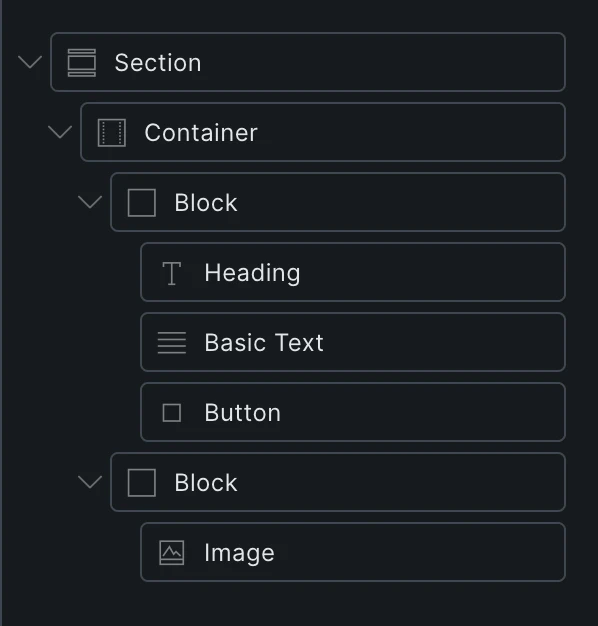
هنگامی که هدر و فوتر سراسری مستقر شدند، زمان طراحی اولین برگه (مثلاً صفحه اصلی) است. بریکس از یک منطق درختی تمیز استفاده میکند که محور آن ۴ المان ساختاری کلیدی است:
شناخت المانهای چهارگانه ساختاری بریکس:
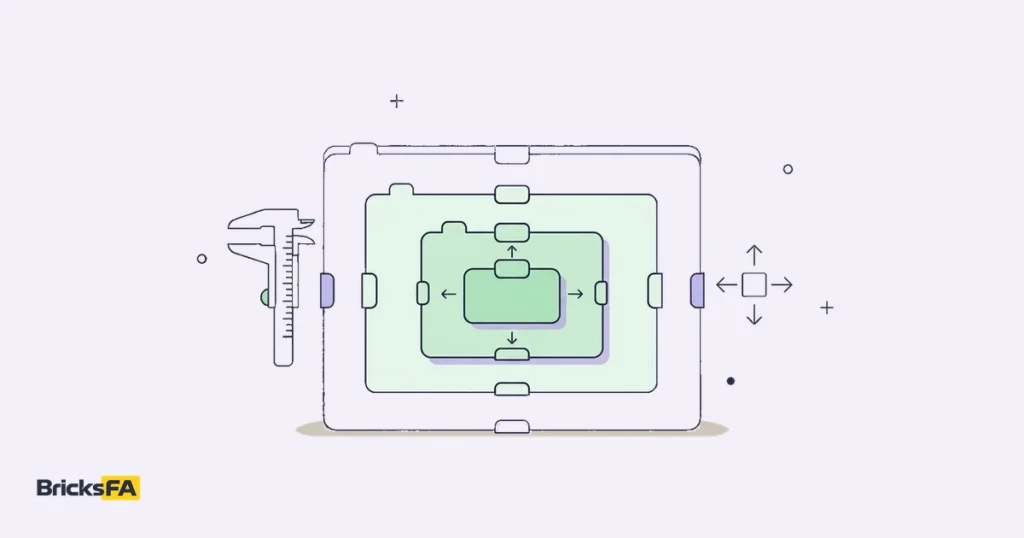
- Section: خارجیترین لایه در چیدمان صفحه است که همیشه تمام عرض صفحه (۱۰۰ درصد عرض دید کاربر) را در بر میگیرد. کاربرد اصلی سکشن، مدیریت پسزمینهها، تصاویر عریض و فاصله عمودی میان بخشهای مختلف صفحه است.
- Container: درون سکشن قرار میگیرد و نقش مهارکننده عرض محتوا (Content Width) را بازی میکند. کانتینر معمولاً حداکثر عرض مشخصی (مثلاً ۱۲۰۰ یا ۱۲۸۰ پیکسل) دارد تا محتوا در نمایشگرهای بسیار عریض تلویزیون یا مانیتورهای اولتراواید از کنترل خارج نشود.
- Block: عنصری با رفتار فلکسباکس با جهتگیری ستونی به عنوان فرزند کانتینر است که برای دستهبندی منطقی کارتها، ستونها یا بلوکهای محتوایی به کار میرود.
- Div: یک ظرف خنثی و بدون استایل پیشفرض برای سازماندهی ریزالمانها یا ساختارهای گرید اختصاصی است.
گام ۵: پیادهسازی واکنشگرایی (Responsive Design)
در Bricks Builder، رویکرد پیشفرض به صورت دسکتاپ به پایین (Desktop-first) است؛ به این معنا که استایلهای تنظیمشده روی نسخه دسکتاپ، به ترتیب به نقاط شکست لپتاپ، تبلت و موبایل ارثبری میشوند. برای ایجاد بهترین نسخه موبایل بدون کدنویسی اضافی، این الگوها را به کار بگیرید:
- تنها تفاوتها را استایل دهید: در نسخه تبلت یا موبایل، فقط مواردی را ویرایش کنید که واقعاً در اندازه صفحه کوچکتان به درستی نمایش داده نمیشوند؛ مانند تبدیل جهت فلکسباکس از حالت افقی (Row) به عمودی (Column) یا کوچکتر کردن فونت تیترهای اصلی.
- از پنهانسازی عناصر با
display: noneخودداری کنید: در گذشته رایج بود که طراحان برای نسخه موبایل یک سکشن جدید میساختند و سکشن دسکتاپ را مخفی میکردند. این کار درخت DOM را دو برابر حجیم کرده و به امتیاز سئوی موبایل آسیب جدی میزند. با ابزارهای انعطافپذیر بریکس، همان یک بخش را سازگار کنید. - استفاده از مقادیر نسبی: پدینگها و گپهای کانتینر را به جای مقادیر ثابت پیکسلی، با واحدهایی نظیر
clamp()یاremتنظیم کنید تا صفحه نرم و روان تغییر اندازه دهد.
معماری کلاسهای سراسری (Global Classes) در اولین پروژه؛ پایهریزی طراحی مقیاسپذیر
یکی از درخشانترین ویژگیهای Bricks Builder که آن را از محیطهای سنتی متمایز میکند، مدیریت پیشرفته کلاسهای سراسری (Global Classes) است. در اکثر ابزارهای قدیمی، هرگاه المانی را در صفحه ویرایش میکنید، استایلها مستقیماً روی شناسه آن المان (ID-level Styling) ذخیره میشوند. این کار باعث بالا رفتن ناخواسته ویژگی اختصاصی بودن در CSS (Specificity) شده و در صورت نیاز به تغییر در آینده، طراح را ناچار میکند تکتک برگهها را دستی اصلاح کند.
برای پیادهسازی سیستم کلاسهای استاندارد در اولین وبسایت خود، این اصول مهندسی را مد نظر داشته باشید:
- استفاده از سیستم نامگذاری یکپارچه (مانند BEM): برای المانهای مکرر نامهای بامعنا انتخاب کنید؛ مثلاً برای یک کارت معرفی خدمات از کلاس پایه
.service-card، برای عنوان آن از.service-card__titleو برای دکمه آن از.service-card__btnاستفاده نمایید. - قفل کردن کلاسها (Lock Class): بریکس به شما اجازه میدهد پس از اتمام استایلدهی یک کلاس، آن را قفل کنید تا در حین طراحی تصادفاً دچار دستکاری ناخواسته نشود.
- ترکیب متغیرهای CSS با کلاسها: به جای درج دستی کدهای رنگی مانند
#2563eb، متغیرهای تعریفشده در Theme Styles نظیرvar(--primary)را در کلاسها فراخوانی کنید تا وبسایت شما کاملاً پویا و تغییرپذیر باقی بماند.
چکلیست ۱۰ گانه ارزیابی فنی و سئو قبل از انتشار رسمی صفحه
پیش از آنکه دکمه انتشار نهایی را فشرده و اولین صفحه ساختهشده با بریکس را به کاربران خود معرفی کنید، عبور از چکلیست کیفی زیر تضمین میکند که پروژه شما از بالاترین استانداردهای مهندسی وب برخوردار است:
- بررسی ساختار تیترها (Heading Hierarchy): اطمینان حاصل کنید که هر صفحه تنها یک تگ
<h1>دارد و تیترهای بعدی با نظم منطقی از H2 تا H4 چیده شدهاند. - تعیین ابعاد صریح تصاویر (Explicit Width & Height): برای جلوگیری از جهش چیدمان (CLS)، برای تمام تصاویر ابعاد مشخص یا نسبت تصویر معین کنید.
- بررسی تگهای معنایی (Semantic Tags): مطمئن شوید که سکشنهای مهم با تگهای متناسب (مانند
<header>،<nav>و<footer>) علامتگذاری شدهاند. - تست نبود اسکرول افقی (Horizontal Overflow): در ابعاد موبایل صفحه را اسکرول کنید تا مطمئن شوید هیچ عنصری فراتر از عرض مجاز صفحه گسترش نیافته است.
- تنظیم متادیتاهای Rank Math: عنوان سئو، توضیحات متا و کلیدواژه کانونی برگه را در پنل سئو کامل کنید.
- لود محلی فونتهای فارسی: برای افزایش سرعت و پایداری در شبکه، مطمئن شوید فونتها از روی هاست خودتان لود میشوند و نیازی به فراخوانی از منابع خارجی ندارند.
- بهینهسازی تصاویر به فرمت WebP: تمام داراییهای تصویری صفحه را در فرمت فشرده و مدرن WebP بارگذاری کنید.
- تنظیم متن جایگزین (Alt Text): تصویر شاخص و تصاویر درون محتوا حتماً متن جایگزین توصیفی و مرتبط داشته باشند.
- پاکسازی المانهای بلااستفاده در پنل Structure: هرگونه کانتینر یا دیو آزمایشی و خالی را از درخت المانها حذف نمایید.
- بررسی عملکرد در مرورگر بدون کش: صفحه را در حالت Incognito مرورگر باز کرده و زمان پاسخگویی و رندر اولیه آن را بسنجید.
پرسشهای متداول (FAQ)
۱. آیا بعد از نصب بریکس به قالب مکمل دیگری نظیر Hello یا GeneratePress نیاز داریم؟
خیر، Bricks Builder خود یک پوسته کامل مستقل وردپرس است و نباید کنار هیچ پوسته دیگری نصب یا فعال گردد. تنها پوستهای که در کنار پوسته مادر بریکس فعال میشود، پوسته فرزند رسمی (Bricks Child) است.
۲. چرا فعالسازی چایلدتم (Child Theme) در بریکس از همان ابتدای پروژه ضروری است؟
فعالسازی چایلدتم این اطمینان را میدهد که توابع سفارشی PHP، قطعه کدهای فایل functions.php و هوکهای اختصاصی پروژه شما، در زمان دریافت بهروزرسانیهای رسمی هسته بریکس به هیچ وجه پاک یا بازنویسی نشوند.
۳. تفاوت اصلی Section و Container در چیدمان لایههای بریکس چیست؟
سکشن بالاترین لایه ساختاری است که ۱۰۰٪ عرض صفحه را در بر میگیرد و برای پسزمینهها و فاصلهگذاری عمودی است؛ در حالی که کانتینر درون سکشن قرار گرفته و عرض محتوا را محدود میکند و جهتگیری المانها را با فلکسباکس کنترل مینماید.
۴. آیا میتوان تنظیمات Theme Styles را به صورت آماده در پروژههای بعدی استفاده کرد؟
بله، بریکس قابلیت برونبری (Export) و درونریزی (Import) تنظیمات سراسری Theme Styles را در اختیارتان میگذارد تا بتوانید پالت رنگ سازمانی، ساختار تایپوگرافی و فاصلههای استاندارد را به سادگی بین سایتهای مختلف جابهجا کنید.
۵. بهترین روش برای ایجاد نسخه واکنشگرای موبایل و تبلت در بریکس چیست؟
بهترین الگو، طراحی یکدست در نقطه شکست دسکتاپ و سپس مراجعه به بریکپوینت موبایل برای اعمال کمترین تغییرات ساختاری (مانند تبدیل چیدمان افقی فلکس به عمودی و کاهش پدینگها) است؛ بدون تکرار یا مخفی کردن المانها.