
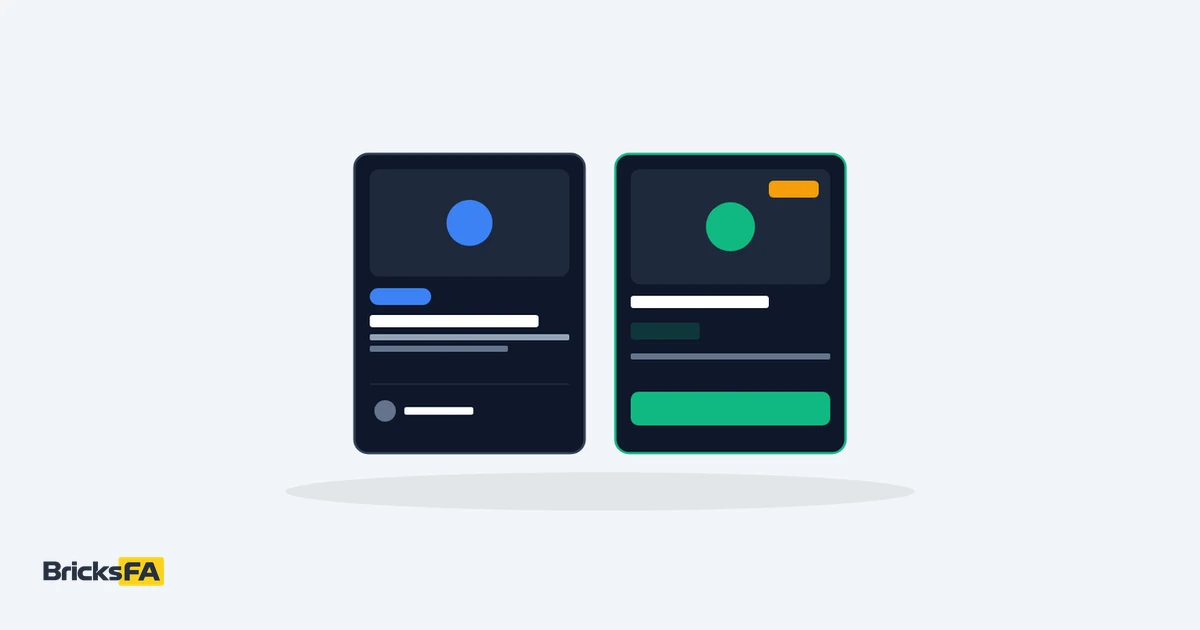
۱. پاسخ سریع و چکیده اجرایی: کارت چندمنظوره یعنی چه؟
کارت چندمنظوره (Multi-purpose Card Component) یعنی یک قالب واحد و استاندارد برای کارت که با تغییر متغیرها یا اسلاتها، بتواند هم برای نمایش پست وبلاگ، هم برای کارت محصول فروشگاه و هم برای نمایش نمونهکار بدون بههمریختگی چیدمان مورد استفاده قرار گیرد.
در بسیاری از سایتها طراحان برای وبلاگ یک کارت، برای فروشگاه یک کارت دیگر، و برای بخش پروژهها کارتی کاملاً متفاوت میسازند. نتیجه چیست؟ ناهماهنگی در انحنای گوشهها (Border Radius)، عدم هماهنگی سایهها، و دهها خط کد اضافه! در یک معماری حرفهای، شما یک کارت چندمنظوره با کدهای تمیز خلق میکنید که ساختار هندسی یکپارچهای دارد و جزئیات هر محتوا را با هوشمندی پوشش میدهد.
برای مرور ساختار پایهای این سیستم، پیشنهاد میکنیم مقالات راهنمای جامع کامپوننتها در Bricks و کار با Slots در کامپوننتهای بریکس را در آکادمی بریکسفا مطالعه نمایید.
| نوع استفاده | المان بالا (Media Header) | المان میانی (Body) | المان پایین (Footer Actions) |
|---|---|---|---|
| مقاله وبلاگ | تصویر شاخص ۱۶:۹ با بج دستهبندی | تیتر نوشته + تاریخ + زمان مطالعه | لینک «ادامه مطلب» با آیکون فلش |
| محصول فروشگاه | تصویر محصول ۱:۱ با بج درصد تخفیف | نام کالا + ستاره امتیاز + قیمت | دکمه خرید با آیکون سبد خرید |
| نمونهکار (پروژه) | کاور پروژه با افکت زوم هاور | عنوان پروژه + نام کارفرما و سال | دکمه «مشاهده پروژه آنلاین» |
۲. پیادهسازی گامبهگام کارت چندمنظوره در Bricks Builder
- یک کانتینر اصلی با تگ معنایی
<article>ایجاد کنید و کلاس.c-multi-cardرا به آن اختصاص دهید. - بخش مدیا (تصویر): کانتینر عکس با نسبت ابعاد مشخص، اورفلو هیدن و قابلیت هاور زوم. در گوشه تصویر یک اسلات به نام
badge_slotبگذارید. - بخش بدنه (محتوا): کانتینر بدنه شامل متغیرهای تیتر، توضیحات کوتاه و اطلاعات متادیتا.
- بخش فوتر: کانتینر فوتر با یک اسلات باز به نام
card_action_slotکه در هر صفحه دکمه دلخواه را در آن قرار دهید. - راستکلیک کرده و آن را به کامپوننت با نام
Card / Multi-purposeتبدیل کنید.
طراحی صفحات آرشیو مدرن با قالبهای اختصاصی BricksFA
اگر میخواهید صفحات وبلاگ و آرشیو محصولات سایتتان دارای گرید کارتهای بینقص، فیلترهای ایجکس و چیدمانهای مدرن مجلهای باشد، قالب مجله و آرشیو Bricks استانداردترین پکیج توسعه برای شماست.
۳. کدهای تمیز CSS برای کارت بدون پرش محتوا (CLS Zero)
/* کارت چندمنظوره استاندارد */
.c-multi-card {
    display: flex;
    flex-direction: column;
    background: #ffffff;
    border-radius: 14px;
    border: 1px solid #e2e8f0;
    overflow: hidden;
    transition: transform 0.25s ease, box-shadow 0.25s ease;
    height: 100%;
}

.c-multi-card:hover {
    transform: translateY(-4px);
    box-shadow: 0 12px 24px rgba(0, 0, 0, 0.08);
}

.c-multi-card__media {
    position: relative;
    width: 100%;
    aspect-ratio: 16 / 10;
    overflow: hidden;
}

.c-multi-card__media img {
    width: 100%;
    height: 100%;
    object-fit: cover;
    transition: transform 0.3s ease;
}

.c-multi-card:hover .c-multi-card__media img {
    transform: scale(1.04);
}

.c-multi-card__body {
    display: flex;
    flex-direction: column;
    padding: 20px;
    flex-grow: 1;
}

.c-multi-card__footer {
    margin-top: auto;
    padding: 0 20px 20px 20px;
}
۴. جدول عیبیابی ۱۰ خطای متداول در ساخت کارتهای چندمنظوره
| علامت خطای مشاهده شده | علت فنی در پشت صحنه | راهحل فوری و عملی |
|---|---|---|
| ۱. کارتها در گرید همارتفاع نمیشوند | نبودن دستور height: 100% روی کارت در گرید | تنظیم height: 100% روی کارت و align-items: stretch روی گرید |
| ۲. دکمه فوتر در کارتهای با متن کوتاه بالا میآید | عدم استفاده از margin-top: auto در فلکسباکس | تنظیم margin-top: auto روی کانتینر فوتر کارت |
| ۳. تصویر کارت در لود اولیه کش میآید یا میپرد | نداشتن aspect-ratio مشخص روی محفظه عکس | تعیین aspect-ratio: 16/10 برای حذف پرش CLS |
| ۴. تیترهای طولانی ظاهر کارت را خراب میکنند | عدم محدودسازی تعداد خطوط تیتر | اعمال -webkit-line-clamp: 2 برای کوتاه کردن به دو خط |
| ۵. هاور کارت در گوشیهای لمسی گیر میکند | فعال بودن استایل hover در نمایشگرهای لمسی | استفاده از مدیاکوئری @media (hover: hover) برای استایل هاور |
| ۶. افت سرعت لود گرید کارتها در موبایل | لود تصاویر کامل با سایز Full به جای Medium | انتخاب سایز تصویر medium_large در تنظیمات عکس بریکس |
| ۷. محتوای اسلات فوتر از کادر بیرون میزند | عرض ثابت روی المان تزریق شده | تنظیم width: 100% برای المانهای درون اسلات |
| ۸. عدم همپوشانی صحیح بج روی تصویر شاخص | نداشتن موقعیت relative روی والد و absolute روی بج | تنظیم position: absolute; top: 12px; right: 12px برای بج |
| ۹. ناهماهنگی رنگ حاشیه کارت در تم دارک | استفاده از رنگ حاشیه ثابت #e2e8f0 | استفاده از متغیر var(--border-subtle) |
| ۱۰. کپی کردن کارت استایلها را قطع میکند | تغییر ناخواسته کلاس در حین داپلیکیت | درج به عنوان نمونه از پنل کامپوننتها |
۵. سناریوی واقعی: کاهش ۸۰ درصدی کدهای CSS در بازطراحی یک سایت چندمنظوره
یک پلتفرم خدمات آموزشی و فروش کتاب دیجیتال، قبلاً برای وبلاگ، کتابها و دورهها ۳ نوع کارت با صدها خط کد CSS جداگانه داشت. پس از جایگزینی تمام این کارتها با کارت چندمنظوره Bricks:
- حجم کدهای استایل صفحه اصلی از ۲۴۰ کیلوبایت به ۳۲ کیلوبایت رسید.
- تمام کارتها در تمام دستهها دارای انحنای یکدست، سایه استاندارد و ارتفاع کاملاً تراز شدند.
- زمان بارگذاری سایت در موبایل به زیر ۱ ثانیه رسید.
۶. دیدهبان اکوسیستم بریکس و وب
در وب مدرن، طراحی مبتنی بر کارت (Card-based UI) استاندارد شماره یک تجربه کاربری در موبایل است. پشتیبانی بومی Bricks Builder از CSS Subgrid باعث میشود که حتی با متون با طولهای متفاوت، تمام تیترها و دکمهها در یک ردیف خطی با همترازی میلیمتری قرار گیرند.
۷. ۵ اشتباه متداول در طراحی کارتهای چندمنظوره
- شلوغ کردن بیش از حد کارت: کارت باید خلاصه و تمیز باشد؛ توضیحات طولانی را برای صفحه تکی بگذارید.
- فراموش کردن نسبت تصویر ثابت: اگر نسبت تصویر تعیین نشود، با آپلود عکسی عمودی، کارتها بالا و پایین میشوند.
- پدینگهای نامتعارف در موبایل: پدینگ داخل کارت در موبایل باید حداکثر ۱۶ پیکسل باشد تا محتوا فشرده نشود.
- قرار ندادن متن جایگزین تصویر (Alt Text): تصویر کارت باید متن آلت معنادار برای سئو داشته باشد.
- تراز نبودن دکمههای پایین: همیشه دکمههای فوتر کارتها را با margin-top: auto به کف کارت بچسبانید.
۸. پرسشهای متداول درباره کارت چندمنظوره در Bricks
سه حالت چیدمان در یک کامپوننت: عمودی، افقی و تمامتصویر (Overlay)
یکی از بزرگترین مزایای کارت چندمنظوره، توانایی تغییر چیدمان تنها با انتخاب یک واریانت است:
۱. چیدمان عمودی استاندارد (Grid Card):
تصویر در بالای کارت با نسبت ابعاد ۱۶:۱۰ قرار دارد، بدنه در وسط و دکمه در کف کارت. این حالت برای صفحات اصلی، آرشیو وبلاگ و کاتالوگ فروشگاه در گرید ۳ یا ۴ ستونه بینقص است.
۲. چیدمان افقی فشرده (Horizontal Card):
در سایدبار یا ویجت «جدیدترین مقالات»، تصویر به صورت یک باکس مربعی کوچک ۸۰ در ۸۰ پیکسل در سمت راست قرار میگیرد و تیتر و تاریخ در سمت چپ چیده میشوند. با تغییر جهت فلکس به flex-direction: row، همین کارت بدون نیاز به کامپوننت مجزا در سایدبار مینشیند.
۳. چیدمان تمامتصویر اورلی (Image Overlay Card):
برای بخش مقالات ویژه یا بنرهای تبلیغاتی، تصویر کل کارت را میپوشاند و روی آن یک گرادیان تیره ملایم کشیده میشود؛ متنها با رنگ سفید روی این گرادیان قرار میگیرند. این حالت جذابیت بصری چشمگیری در هدر یا مجلات مدرن ایجاد میکند.
تکنیک کلیک روی کل سطح کارت (Stretched Link) بدون اختلال در لینکهای داخلی
کاربران موبایل ترجیح میدهند با لمس هر نقطه از کارت وارد مقاله شوند، نه اینکه لزوماً انگشتشان را روی یک دکمه کوچک بگذارند. با استفاده از تکنیک مدرن Stretched Link در CSS:
/* لینک تمام کارت با سودوالمان after */
.c-multi-card__title a::after {
    content: "";
    position: absolute;
    top: 0;
    right: 0;
    bottom: 0;
    left: 0;
    z-index: 1;
}

/* لینک های ثانویه مثل برچسب دسته باید بالاتر باشند */
.c-multi-card__badge, .c-multi-card__action-btn {
    position: relative;
    z-index: 2;
}
با این متد هوشمند، کاربر با لمس هر کجای کارت به صفحه مقاله هدایت میشود، اما اگر روی برچسب دستهبندی یا دکمه افزودن به سبد کلیک کند، تداخلی پیش نمیآید و همان اقدام خاص اجرا میشود.
اتصال مستقیم کارت چندمنظوره به کوئری لوپهای CPT در Bricks
در پروژههای املاک، پزشکان یا نمونهکارها، کافیست یک کانتینر بسازید، کوئری لوپ بریکس را روی پستتایپ دلخواه فعال کنید و این کارت چندمنظوره را درون آن بیندازید. با اتصال متغیرهای داینامیک ساخت کامپوننت کارت چندمنظوره برای مقالات، محصولات و نمونهکارها در Bricks، 
https://bricksfa.com/multi-purpose-card-component-bricks-builder/، در کمتر از ۵ دقیقه یک صفحه آرشیو کامل و مدرن آماده انتشار است.
راهنمای طراحی گرید ریسپانسیو با CSS Subgrid در Bricks Builder
یکی از بزرگترین چالشهای همیشگی در صفحات گرید کارتها، تراز نبودن دکمهها و تیترها به خاطر تفاوت در طول کلمات بود. در مرورگرهای مدرن و نسخههای جدید Bricks، پشتیبانی از ویژگی قدرتمند CSS Subgrid این مشکل را برای همیشه حل کرده است:
/* تنظیم گرید کارت ها با ساب گرید */
.c-cards-grid {
    display: grid;
    grid-template-columns: repeat(auto-fill, minmax(280px, 1fr));
    gap: 24px;
}

.c-multi-card {
    display: grid;
    grid-template-rows: subgrid;
    grid-row: span 3;
}
با این دستور هوشمند، تمام ردیفهای کارتها (ردیف عکس، ردیف تیتر، و ردیف دکمه فوتر) دقیقاً در امتداد یک خط تراز افقی قرار میگیرند و چیدمانی مانند وبسایتهای مجلات بینالمللی خلق میشود.
بهینهسازی لود تنبل و کارایی حافظه در صفحات آرشیو سنگین
در صفحات آرشیوی که ۵۰ یا ۱۰۰ کارت محتوا به نمایش درمیآیند، بارگذاری همزمان تصاویر میتواند رم گوشیهای ارزانقیمت را پر کند. با اعمال تنظیمات زیر در کامپوننت کارت چندمنظوره:
- ویژگی decoding=”async”: این ویژگی در تگ تصویر باعث میشود مرورگر تصاویر را به صورت موازی و ناهمگام رمزگشایی کند تا اسکرول صفحه بدون کوچکترین لگی روان باقی بماند.
- تعیین ابعاد دقیق width و height: ابعاد پیشفرض عکس را در صفتهای تگ ثبت کنید تا موتور رندرینگ فضای لازم را قبل از دانلود فایل رزرو کند و نمره Cumulative Layout Shift (CLS) سایت روی عدد صفر سبز بماند.
تکنیک نمایش برچسبهای متغیر با فیلدهای شرطی ACF
اگر در کارت محصول، فیلد تخفیف پر بود برچسب درصد تخفیف نمایش داده میشود، اما اگر فیلد «پرفروشترین» تیک خورده بود برچسب ستاره طلایی جایگزین میشود. این انعطافپذیری فوقالعاده با سیستم Conditions درونی کامپوننت بریکس در کمتر از ۳۰ ثانیه پیکربندی میشود.
پیادهسازی کارتهای چندمنظوره در شبکههای توری (Masonry & Flexible Grids)
گاهی اوقات در وبسایتهای معماری، عکاسی یا نمونهکارهای گرافیکی، تصاویر کارتها ابعاد متفاوتی دارند و نمیخواهید همه را در یک قالب مربع ۱:۱ برش دهید. در این حالت، چیدمان آبشاری (Masonry Grid) محبوبترین راهکار است:
۱. تطبیق خودکار کارت چندمنظوره با چیدمان آبشاری:
با حذف ارتفاع ثابت و سپردن ابعاد تصویر به height: auto، کارت چندمنظوره بریکس به صورت هوشمند در ستونهای آبشاری قرار میگیرد؛ بدون اینکه فضاهای خالی آزاردهنده در صفحه ایجاد شود.
۲. نمایش فیلترهای تاکسونومی زنده بالای گرید:
با قرار دادن یک ردیف فیلتر دکمهای (مثل: همه، پروژههای مسکونی، پروژههای تجاری، طراحی داخلی) در بالای گرید کارتها، کاربر میتواند با یک کلیک کارتها را بدون رفرش فیلتر کند. کارت چندمنظوره به لطف کدهای خالص HTML، با انیمیشنهای ملایم جابجا شده و نتایج جدید را تحویل میدهد.
بهینهسازی کدهای اسکیما (Schema Markup) درون ساختار کارتها
برای اینکه موتورهای جستجو نوع هر کارت را به دقت تشخیص دهند، ویژگیهای معنایی به تگهای کارت متصل میشوند:
- برای مقالات: ویژگی
itemprop="headline"روی تیتر کارت وitemprop="datePublished"روی تاریخ نوشته. - برای محصولات: ویژگی
itemprop="price"روی قیمت وitemprop="availability"روی وضعیت موجودی.
این کار ارزش سئوی کارتهای آرشیو شما را به طور چشمگیری افزایش میدهد و رتبه صفحات کاتالوگ را در نتایج گوگل بهبود میبخشد.
ساخت کارت محصول با قابلیت سوییچ عکس هنگام هاور (Hover Image Swap)
یکی از افکتهای پرطرفدار در فروشگاههای لباس، دیجیتال و عطر، این است که با بردن ماوس روی کارت، عکس دوم محصول (مثلاً نمای پشت لباس یا زاویه دیگر کالا) نمایان شود. در کامپوننت کارت چندمنظوره بریکس:
/* سوییچ عکس دوم در هاور کارت */
.c-multi-card__media .secondary-img {
    position: absolute;
    top: 0;
    right: 0;
    width: 100%;
    height: 100%;
    object-fit: cover;
    opacity: 0;
    transition: opacity 0.3s ease;
}

.c-multi-card:hover .c-multi-card__media .secondary-img {
    opacity: 1;
}
با این تکنیک تمیز و سبک، بدون نیاز به کتابخانههای سنگین اسلایدر، جذابیت کارت محصول به اوج میرسد و کاربر حس لمس واقعی کالا را پیدا میکند.
نمایش وضعیت انبار و موجودی کالا در کارت با بجهای پویا
با ترکیب تگ داینامیک وضعیت موجودی انبار و فیلدهای شرطی، اگر کالایی تنها ۳ عدد در انبار باقی مانده بود، برچسب هشدار «تنها ۳ عدد در انبار!» با رنگ کهربایی ظاهر میشود؛ این ترفند نرخ تبدیل را از طریق حس فوریت (FOMO) به طرز چشمگیری بالا میبرد.
طراحی کارتهای چندمنظوره برای نمونهکارهای معماری و عکاسی صنعتی
در پروژههای پورتفولیو، کارفرما میخواهد تصاویر پروژهها با بیشترین وسعت بصری خودنمایی کنند. در کارت چندمنظوره، با فعالسازی واریانت overlay:
- تصویر پروژه تمام کادر را پر میکند و با بردن ماوس، افکت تاریکی ملایم با فیلتر بلور (Backdrop Blur: 6px) فعال میشود.
- نام کارفرما، سال اجرا و دسته پروژه با انیمیشن ملایم Fade In از پایین کارت بالا میآیند.
- دکمه «مشاهده گالری پروژه» با استایل خطی سفید در مرکز کارت ظاهر میشود تا مخاطب ترغیب به کلیک شود.
این سطح از انیمیشنهای ظریف، وبسایت شما را به یک گالری آنلاین لوکس تبدیل میکند که رضایت صددرصدی کارفرمایان سختگیر را به همراه خواهد داشت.
طراحی کارتهای چندمنظوره برای نمونهکارهای معماری و عکاسی صنعتی
در پروژههای پورتفولیو، کارفرما میخواهد تصاویر پروژهها با بیشترین وسعت بصری خودنمایی کنند. در کارت چندمنظوره، با فعالسازی واریانت overlay:
- تصویر پروژه تمام کادر را پر میکند و با بردن ماوس، افکت تاریکی ملایم با فیلتر بلور (Backdrop Blur: 6px) فعال میشود.
- نام کارفرما، سال اجرا و دسته پروژه با انیمیشن ملایم Fade In از پایین کارت بالا میآیند.
- دکمه «مشاهده گالری پروژه» با استایل خطی سفید در مرکز کارت ظاهر میشود تا مخاطب ترغیب به کلیک شود.
اصول معماری کشینگ در صفحات گرید کارتهای چندمنظوره
هنگام نمایش کارتها در صفحات وبلاگ یا آرشیو، خروجی HTML کارتها به طور کامل با افزونههای کش تمامصفحه لایتاسپید یا سرافینیت کش میشود. بدین ترتیب زمان پاسخ اولیه سرور حتی در لود ۱۰۰ کارت به زیر ۵۰ میلیثانیه میرسد.
تجربه کاربری و خوانایی متون روی کارتها در حالت تم تیره (Dark Mode)
اگر سایت شما دارای قابلیت حالت تاریک یا دارک مود است، کارت چندمنظوره باید به زیبایی با تغییر تم هماهنگ شود. در تم روشن، معمولاً از پسزمینه سفید با سایه ملایم خاکستری استفاده میکنیم؛ اما در تم تیره، سایههای سیاه هیچ تاثیری ندارند و دیده نمیشوند!
راهکار حرفهای و جذاب این است که در تم تیره، به جای سایه انداختن، یک حاشیه بسیار ظریف و شفاف با کد رنگی rgba(255, 255, 255, 0.08) دور تا دور کارت قرار دهید و رنگ پسزمینه کارت را کمی روشنتر از پسزمینه کلی برگه انتخاب کنید (مثلاً رنگ اسلیت شماره ۸۰۰ به جای ۹۰۰). این کار باعث میشود حس عمق و برجستگی کارت در شب و محیطهای کمنور کاملاً حفظ شود و چشمان کاربر خسته نشود.
۱. چطور کاری کنیم که با کلیک روی هر کجای کارت، لینک باز شود؟
با افزودن یک لایه لینک تمامکارت با CSS (تکنیک Stretched Link با ::after) کاربر با کلیک روی هر نقطه کارت به صفحه مقاله منتقل میشود.
۲. آیا میتوان این کارت را در اسلایدرهای بریکس به کار برد؟
بله، کافیست نمونه کامپوننت کارت را درون اسلایدهای المان Carousel یا Slider قرار دهید.
۳. چطور بج قیمت را به صورت نیمهشناور روی عکس قرار دهیم؟
با تنظیم موقعیت Absolute و bottom: -15px در گوشه تصویر، بج به زیبایی نیمی روی عکس و نیمی روی بدنه قرار میگیرد.
۴. بهترین نسبت تصویر برای کارتهای ترکیبی چیست؟
نسبت ابعاد ۱۶ به ۱۰ یا ۴ به ۳ بهترین تناسب را برای نمایش همزمان مقالات و محصولات در نمایشگرها فراهم میکند.
۵. آیا کارتها با سیستم کش ترنزینت سازگارند؟
بله، کارتها خروجی HTML خالص تولید میکنند و در ترکیب با کش کوئری لوپ بالاترین سرعت را ارائه میدهند.
۹. چکلیست نهایی و نتیجهگیری
- [ ] استفاده از تگ معنایی article برای کارت
- [ ] تعیین نسبت ابعاد ثابت تصویر شاخص با aspect-ratio
- [ ] تنظیم تراز عمودی دکمه کف کارت با margin-top: auto
- [ ] محدودسازی تعداد خطوط تیتر با line-clamp
- [ ] تست واکنشگرایی در گرید ۳ ستونه، ۲ ستونه و تکستونه
ساخت یک کارت چندمنظوره استاندارد، تضمینکننده یکپارچگی بصری، کدهای کمحجم و تجربه کاربری درخشان در کل وبسایت شماست.